BIVAS
BIVAS
Introduction
BIVAS is an application for the analysis of the inland shipping network, such as the effect of blockages or management strategies on the network load. A scenario, based on a starting situation, can be created and calculated. The result of a calculated scenario provides insight in the variations in chosen routes and the load on waterways.
Configuration
BIVAS is a desktop application that makes use of an external database and configuration file.
Configuration file
The configuration file is called Bivas.configuration and it is preferred to be in the same folder as the executable.
Here is an example of the contents of the file.
1
2
3
4
5
6
7
8
9
10
11
12
13
14
15
16
17
18
19
20
21
22
23
24
25
26
27
28
<Configuration>
  <Database System="SQLite" Name="Bivas.db">
    <Migrations Enabled="True"/>
  </Database>

  <Settings>
    <Parallelization
      ThreadsPerSeason="8"
      TripsPerCommit="1000"
      RoutesPerCommit="1000"
      CommitsToBuffer="10"
      RemoveIndexesWhileCalculating="False"
    />
  </Settings>

  <Log>
    <Appenders>
      <File Name="File" Path="Bivas.log">
        <Format><Syslog/></Format>
      </File>
    </Appenders>
    <Logs>
      <Log Level="Information">
        <Appender Name="File"/>
      </Log>
    </Logs>
  </Log>
</Configuration>
Database
BIVAS uses a SQL database to store the input and output data of the calculation models. A database from an older version of BIVAS can be updated to be used with a newer version of BIVAS.
Log file
It is also possible to configure a log file which will be used to log important events while using BIVAS. For instance, if the application encounters an error it will log its details and the log can be used by the developers to debug the error.
The configuration of the log in the example works best in most cases. More advanced configuration of the log is possible but is out of the scope of this manual.
Layout of the application
Once you have started the application you will see something like the following.
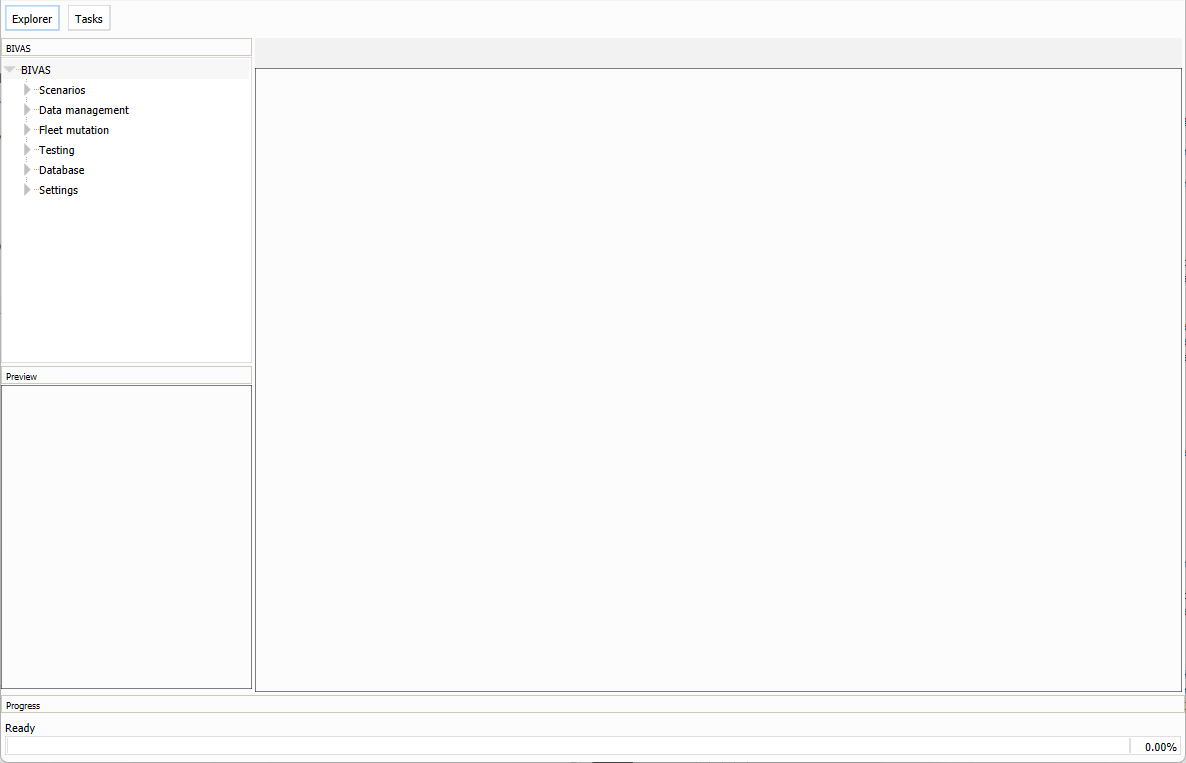
Main components
The following sections will describe each of the main parts of the user interface.
Explorer
In the upper left corner you see a component called the Explorer. It shows the structure of the data in a tree view. Double-clicking an item will open the item in the Details panel on the right. You can also use the keyboard to navigate using the arrow keys. By right-clicking an item you invoke a popup menu which shows actions you can perform on the item that is selected.
By clicking the button called Explorer at the top of the application, you can open an extra explorer.
Preview
Below the Explorer you find the Preview. For any item that is focused in the user interface it will show a preview of its contents. You can focus an item in many components like a tree, a table and a map. Some components, like a map component, support showing this preview in a popup when you hover with the mouse over an item while pressing CTRL.
Progress
At the very bottom of the screen you find the Progress. It shows which operation (called a task) is currently executing together with its progress. There can be many tasks executing simultaneously but only one task is shown in the progress bar. This is usually a task that indicates global progress. To view the details of all executing tasks you can use the button Tasks at the top of the application.
Details
At the right of the screen you find the Details tab panel. This panel is the target of each item that is opened from the Explorer or an other component, for instance, a table. Some items are opened in a master/detail panel themselves. Components that are opened in such a context are shown in the detail panel that is local to that context.
Reorganizing the layout
The layout of the application is not fixed. In fact, you can reorganize most parts. Tabs that are shown in a tab panel can be moved to other locations in the user interface by dragging them with the mouse. Also, most components are separated by a Splitter which can be used to resize adjacent components.
Navigating the layout
The application can be navigated using the keyboard quite efficiently. Start by pressing and holding the Alt key. A blue box will appear indicating the currently focused components.
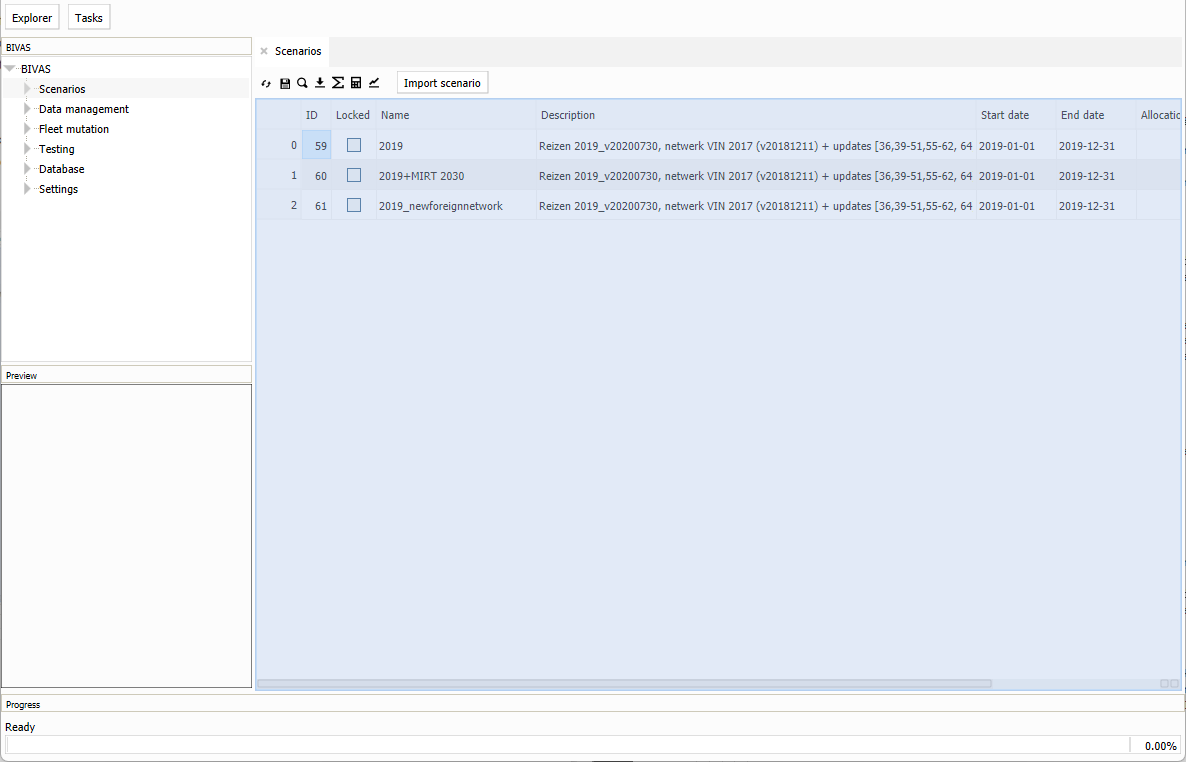
Use the following keys while holding the Alt key to perform the following operations.
| Key | Function |
|---|---|
| Arrow key | Focus the component at the left, top, right or bottom of the current component. |
| [ | Focus the parent or containing component. |
| ] | Focus the previously focused child or first child component. |
| P | Write a screenshot of the currently selected component in the application folder. |
Finally release the Alt key to enter the focused component.
Executing actions on items
Some functionality can be invoked by executing an Action on a specific item. You can invoke an action in the following ways:
- Right click on selected items.
- Use the Context Menu key, located on many keyboards between the right Alt and CTRL key, while items are selected.
- Use the key combination Shift+F10 while items are selected.
- Use the button in the top toolbar of a component that is opened to view the item. If an action requires multiple items to be selected, this button will not be available.
An item can support multiple actions. You need to double click or press ENTER to execute the selected action. Some components allow multiple items to be selected (for instance, the rows in a table), others only allow a single item to be selected (like an item in a tree component). Below is an example of executing the action Copy on a row in the Scenarios table.
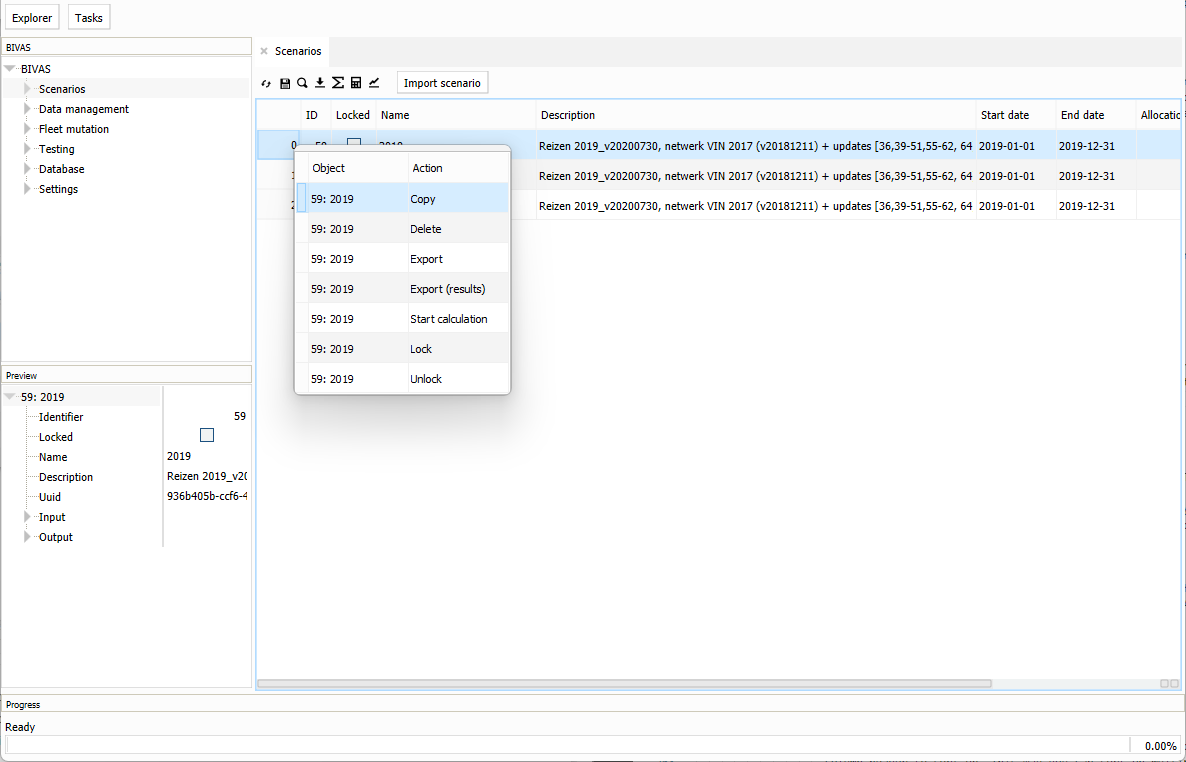
Please make sure to select the buttons in front of every row in order to invoke an action on a row. You can click and select rows with the mouse or you reach the row buttons by navigating to the left from the selected cell using the arrow keys. Hold CTRL while pressing an arrow key to immediately jump from any cell to a row header.
Using components
Some components in the user interface deserve some extra explanation. The following sections will highlight the features of some of the components.
Table component
Most data in the user interface is presented in a table component. A table component supports some generic features which can be used on any data. The table component makes a distinction between three types of selection:
- Cells: Select any cells within the component.
- Columns: Select any columns within the component by CTRL clicking the column headers. The column headers can also be reached by keyboard using the Arrow up key, Arrow down takes you back to the cells. CTRL+Arrow up will jump immediately from a cell to a column header, CTRL+Arrow down will jump immediately back to the focused cell.
- Rows: Select any rows within the component by clicking the row headers. The row headers can also be reached by keyboard using the Arrow left key, Arrow right takes you back to the cells. CTRL+Arrow left will jump immediately from a cell to a row header, CTRL+Arrow right will jump immediately back to the focused cell.
The table component supports the following features:
- Sorting: Click on any column header, or use Space when a column is already focused. Click the column header again to reverse the sort order. The sort order for the column is remembered when you click another column header to sort on. This way you can sort on multiple columns where the last clicked column header takes precedence over a previously clicked column. You can reset the sort order by clicking the upperleft button which is at the junction of the row headers and column headers. Some data types do not yet support a comparison operation which is needed for sorting, so an error may occur.
-
Filtering: Select a column and use CTRL+F or use the Magnifier icon to show the filter row. You
can input a filter value for each column. By default all rows will be shown for which the column value starts
with the value you have entered. If you start your expression with
=you can filter values using a pattern. In this pattern you can use%to match zero or more characters of any value and_to match a single occurrence of any character. For instance,=%Test%will match any value that contains the word Test. You can also use the standard comparison operators<>,<,>,<=and>=. Some data types do not yet support a comparison operation which is needed for filtering, so an error may occur. - Aggregating: Use CTRL+G or use the Calculator icon in the toolbar to open a panel where the table data can be grouped and aggregated. First you select the columns the group on. Then you add one or more aggregation columns. You can use the following functions the aggregate the values of a column: Count, Sum, Product, Average, Maximum, Minimum, CommaSeparated.
- Inserting: In tables that support inserting rows, first focus a row and then either use Insert, CTRL+Insert or the Plus icon in the toolbar. Insert will insert the row before the selected row. CTRL+Insert will insert the row at the end of the table.
Map component
The map component supports the following operations using the mouse and the keyboard.
- Drag a rectangle with the left mouse button: Makes a selection. Hold CTRL to expand the current selection.
- Drag with the right mouse button: Moves or scrolls the viewport.
- Use the mouse wheel: Moves or scrolls the viewport vertically. Use the mouse wheel over a scroll bar to scroll the viewport in the direction of the scroll bar.
- Drag a rectangle with the right mouse button while holding CTRL: Zooms in to the drawn rectangle.
- Use the mouse wheel while holding CTRL: Zooms in or out. The operation is anchored at the location of the mouse.
- Press CTRL+0: Resets the zoom so the entire map is visible.
- Press CTRL+K: Toggles between keeping or ignoring aspect ratio.
- Press CTRL+Arrow key: Flips the map in the direction of the arrow key.
Scenarios
De scenario's knoop opent het scenario overzicht, waarin de huidige scenario's worden getoond.
In het kort is een scenario een combinatie van reizen en een netwerk, waarbij er routes gevonden moeten worden voor die reizen over dat netwerk. Er worden reizenbestanden van recente jaren meegeleverd welke uit IVS zijn afgeleid. Deze handleiding geeft stap voor stap aan wat de mogelijkheden zijn om te komen tot een routering van de reizen in verschillende situaties.
Een scenario openen geeft toegang tot de geografische weergave van het binnenvaartnetwerk in het scenario, de invoer, (indien berekend) uitvoer/statistieken als ook verdere acties van toepassing op een scenario. Via de Explorer kunnen alle onderdelen ook rechtstreeks worden benaderd.
Met het openen van een scenario wordt een nieuw tabblad geopend: het Scenario panel. Dit tabblad bevat drie panelen: een kaart bestaande uit kaartlagen die het netwerk weergeeft dat voor het scenario wordt gebruikt, een paneel met de kaartlagen en een tabpaneel waarin in het geopende tab de inhoud van het scenario is weergegeven.
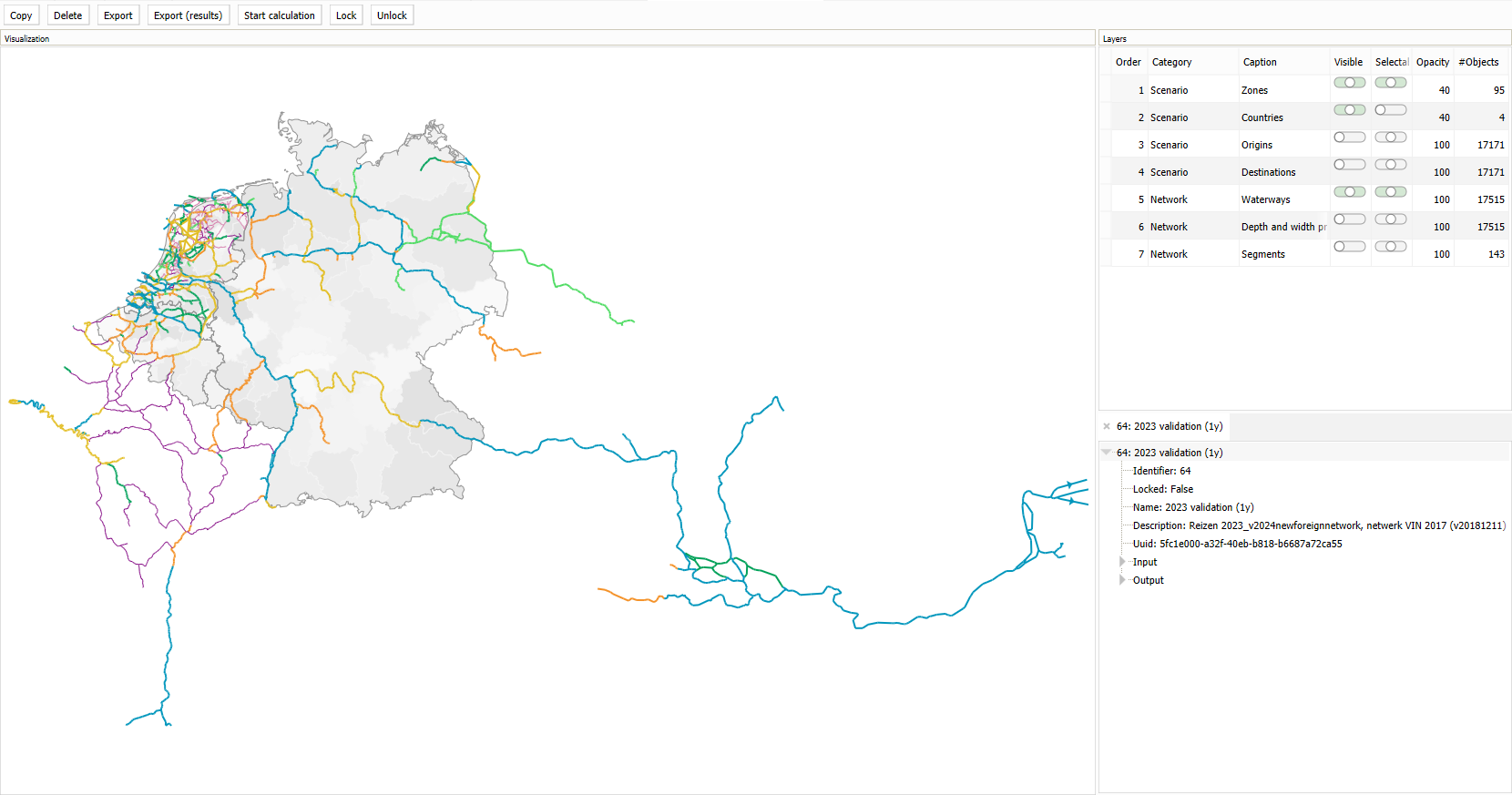
De verschillende opties in dit scherm:
- In de kaart kunnen vaarwegen/kunstwerken, herkomsten, bestemmingen of andere onderdelen worden geselecteerd om te worden geïnspecteerd. Daarnaast kan er worden in- of uitgezoomd.
- In de kaartlagenlijst kunnen kaartlagen worden getoond (Visible) en aangegeven worden of een kaartlaag selecteerbaar is (Selectable).
- In de Explorer kan van een scenario de gegevens worden bekeken en kan deze worden doorgerekend.
- Het starten van een berekening kan via de Output knoop. Dit kan via het contextmenu op deze knoop of door de knoop te openen en op de Calculate knop te drukken. Hierbij kan per berekening expliciet de gewenste uitvoer voor de berekening worden opgegeven.
- In een scenariopaneel wordt in de layers en output gebruik gemaakt van een tristate control. Dit geeft de mogelijkheid om uit drie opties te kiezen: Disable (links), Neutral (midden) en Enabled (rechts). Een tristate control is met het toetsenbord door middel van de rechte haken [ en ] van waarde te veranderen.
Scenario's kunnen worden vergrendeld waardoor de scenario invoer wordt vastgezet. Andere (niet vergrendelde) scenario's blijven wel aanpasbaar.
- Een scenario wordt vergrendeld bij het starten van een berekening.
- Een scenario kan ook handmatig vergrendeld worden.
- Een scenario kan ontgrendeld worden mits er geen berekeningsresultaten (i.e. scenario uitvoer) bestaat. Als er wel scenario uitvoer bestaat, dan zal deze eerst verwijderd moeten worden alvorens te kunnen ontgrendelen.
- Een vergrendeld scenario kan niet worden verwijderd.
BIVAS scenario's zijn opgeslagen in de onderliggende SQL database. Scenario's kunnen worden uitgewisseld tussen gebruikers via een XML bestand. Belangrijk bij deze uitwisseling is dat de scenario's te herkennen zijn aan het UUID, die zal in beide SQL databases gelijk zijn. Ook dienen beide gebruikers dezelfde BIVAS versie te gebruiken.
De volgende acties kunnen toegepast worden op een scenario.
| Actie | Omschrijving |
|---|---|
| Import scenario | Importeert een scenario uit een XML bestand. Een foutmelding wordt getoond als het scenario (geïdentificeerd door UUID) al bestaat in de database. |
| Copy | Kopieert een bestaand scenario. Na kopiëren kunnen naam en omschrijving van het nieuwe scenario via de scenario's tabel worden aangepast. |
| Delete | Verwijdert een scenario. Alle geopende vensters betreffende het scenario dienen gesloten te worden alvorens het scenario verwijderd kan worden. Daarnaast kunnen vergrendelde scenario's niet worden verwijderd. |
| Export | Exporteert een scenario naar een ZIP bestand. Dit bestand bevat een XML bestand wat het scenario beschrijft en een JSON bestand met gebruikte export schema. |
| Export results (XML) | Exporteert een scenario inclusief resultaten naar een ZIP bestand. Dit bestand bevat het XML en het JSON bestand van de Export actie, en CSV bestanden met de resultaten van de Trips, Routes en Segments metrics. De Segments statistieken zijn optioneel. |
| Export results (CSV) | Exporteert een scenario inclusief resultaten naar CSV bestanden naar de folder 'Results' in de applicatiemap. |
| Start calculation | Opent het uitvoerpaneel waar de gewenste statistieken kunnen worden geselecteerd en een berekening kan worden gestart. Het outputpaneel biedt ook de optie om bestaande statistieken te verwijderen. Dit dient bijvoorbeeld te gebeuren alvorens een vergrendeld scenario met uitvoer te kunnen ontgrendelen. Het selecteren van de gewenste statistieken gebeurt door middel van het zetten van de Change kolom naar de status Enabled (rechts). Via de kleur is te zien welke uitvoer wordt (her-)berekend om te komen tot de gewenste statistieken. Hierbij wordt rekening gehouden met afhankelijkheden tussen de statistieken. |
| Lock | Vergrendelt de invoer van een scenario. |
| Unlock | Een scenario kan alleen worden ontgrendeld indien er geen uitvoer voor het scenario bestaat. |
| Compare scenarios | Vergelijkt twee scenario's met elkaar op basis van in- en uitvoer. Hiervoor dienen twee scenario's te worden geselecteerd alvorens de actie te gebruiken. Deze actie opent een nieuw tabblad met een grafische weergave van de verschillen tussen de netwerken. |
Parameters
In het veld Parameters van een scenario kunnen een hele reeks instellingen gedaan worden voor het door te rekenen scenario. Deze waarden staan hieronder geschreven.
| Parameter | Instelling en resultaat |
|---|---|
| Scenario year | Het jaar waarvoor het scenario wordt opgesteld, alle datums worden weergegeven voor dit scenariojaar. |
| Start (mm:dd) | De reizen die op of later plaatsvinden dan deze start maand en dag worden meegenomen in de toedeling. |
| End (mm:dd) | De reizen die op of voor deze eind maand en dag plaatsvinden worden meegenomen in de toedeling. |
| Season definition | Dit veld bevat een drop-down lijst met mogelijke seizoensdefinities. Een toedeling wordt gemaakt per seizoen dat voorkomt in de geselecteerde seizoensdefinitie. |
| Minimum depth (m) | Een reis heeft een diepgang die wordt gebruikt om een toegelaten route te vinden. Als deze diepgang kleiner of gelijk is aan de hier gegeven diepgang, dan wordt de diepgang van de reis als onbetrouwbaar gezien. Voor de toedeling wordt de diepgang dan opnieuw bepaald op basis van het scheepstype. |
| Maximum depth (m) | Een reis heeft een diepgang die wordt gebruikt om een toegelaten route te vinden. Als deze diepgang groter of gelijk is aan de hier gegeven diepgang, dan wordt de diepgang van de reis als onbetrouwbaar gezien. Voor de toedeling wordt de diepgang dan opnieuw bepaald op basis van het scheepstype. |
| Length restriction enabled | Als dit veld is aangevinkt wordt bij het bepalen van het toegelaten zijn van een vaarweg rekening gehouden met of een schip niet te lang is voor de vaarweg. Als het niet is aangevinkt wordt er geen rekening gehouden met een lengte beperking. |
| Width restriction enabled | Als dit veld is aangevinkt wordt bij het bepalen van het toegelaten zijn van een vaarweg rekening gehouden met of een schip niet te breed is voor de vaarweg. Als het niet is aangevinkt wordt er geen rekening gehouden met een breedte beperking. |
| Dangerous goods restriction enabled | Als dit veld is aangevinkt wordt bij het bepalen van het toegelaten zijn van een vaarweg rekening gehouden met of de gevaarlijke stoffen categorie die geldt voor een reis niet te gevaarlijk is. Als het niet is aangevinkt wordt er geen rekening gehouden met een gevaarlijke stoffen beperking. |
| Depth restriction enabled | Als dit veld is aangevinkt wordt bij het bepalen van het toegelaten zijn van een vaarweg rekening gehouden met of een schip niet te diep ligt voor de vaarweg. Als het niet is aangevinkt wordt er geen rekening gehouden met een diepgang beperking. |
| Height restriction enabled | Als dit veld is aangevinkt wordt bij het bepalen van het toegelaten zijn van een vaarweg rekening gehouden met of een schip niet te hoog is voor de vaarweg. Als het niet is aangevinkt wordt er geen rekening gehouden met een hoogte beperking. |
| Water scenario | Dit veld bevat een drop-down lijst met mogelijke waterscenario's. Door een waterscenario te selecteren worden deze toegepast op de vaarwegen wanneer een netwerk wordt ingelezen. |
| Growth rates | Dit veld bevat een drop-down lijst met mogelijke groeifactoren. Door groeifactoren te selecteren worden deze toegepast op de reizen wanneer een toedeling wordt gemaakt. |
| Fleet mutation scenario | Dit veld bevat een drop-down lijst met mogelijke vlootmutatiescenario's. Door een vlootmutatiescenario te selecteren wordt deze toegepast op de reizen wanneer een toedeling wordt gemaakt. |
| Emission standard scenario | Dit veld bevat een drop-down lijst met mogelijke emmissieklassescenario's. Door een emmissieklassescenario te selecteren wordt deze gebruikt bij het berekenen van emissies. |
| Travel costs | Dit veld bevat een drop-down lijst met mogelijke reiskosten. Door een set van reiskosten te selecteren worden deze gebruikt wanneer een toedeling wordt gemaakt. |
| Optimization objective | Dit veld bevat een drop-down lijst met de mogelijke optimalisatie doeleinden. Door Travel time te selecteren wordt geoptimaliseerd op reistijd wanneer een toedeling wordt gemaakt. Costs zorgt voor een optimalisatie op reiskosten. |
| Routing | Dit veld bevat een drop-down lijst met mogelijke routeringen. Door Shortest te selecteren wordt gezocht naar de kortste route tussen herkomst en bestemming, Shortest via reference points zoekt de kortste route van herkomst naar bestemming via alle referentiepunten van de reis. |
| Maximum unload factor | De factor die hierin is ingevuld wordt gebruikt voor reizen waarvoor in eerste instantie geen route kan worden gevonden, er wordt geprobeerd of er wel een route kan worden gevonden als de lading wordt verminderd tot maximaal deze factor (een factor van 0.8 betekent dat wordt afgeladen tot maximaal 80%). |
| Optimize depth feasible trips | Als dit veld is aangevinkt wordt bij de toedeling de diepgang van reizen geoptimaliseerd door een economische afweging te maken tussen omvaren en afladen. |
| Unload step size (m) | De stapgrootte die wordt gebruikt bij het aanpassen van de diepgang als Optimize depth feasible trips is aangevinkt. |
| Fuel price (Euro/L) | De brandstofprijs per liter in Euro's. De transportkosten zijn sterk afhankelijk van de brandstofkosten. Met deze parameter kan worden onderzocht wat het effect is van wijzigingen in de brandstofprijs op gekozen routes en gemaakte kosten. |
| Interest rate (%) | De geldende rentestand. De materieelkosten zijn afhankelijk van de rentestand. Door bijvoorbeeld de rente in een toekomstjaar hoger te maken zullen goedkopere schepen aantrekkelijker worden. |
| Time waiting on load (h) | De gemiddelde tijd dat een schip moet wachten op een nieuwe lading. Dit werkt door in de transportkosten. |
| Traffic scenario | Dit veld bevat een drop-down lijst met mogelijke reizenbestanden. Door een reizenbestand te selecteren worden de reizen uit dit reizenbestand gebruikt. |
| Travel time standard deviation (s/min) | De standaarddeviatie voor de trekking om de reistijd te variëren tijdens de toedeling. |
| Zone definition | De zone definitie geassocieerd met dit scenario. Deze wordt gebruikt voor de economische scenario invoer, en bepaalde uitvoer tabellen om herkomsten en bestemmingen te variëren. |
| Restriction relaxation enabled | Met deze optie kunnen lengte- en breedterestricties op vaarwegen tijdens de toedeling versoepeld worden. Schepen die normaal niet aan de restricties voldoen, mogen toch varen, maar dit brengt hogere kosten met zich mee. Deze kosten worden berekend als extra vertraging per kilometer waar de restrictie wordt overschreden en zijn alleen bedoeld om overschrijding te ontmoedigen; ze tellen niet mee in de totale kosten. Wanneer relaxatie is ingeschakeld, gelden er aangepaste maximale waarden voor lengte en breedte van de vaarweg, indien deze zijn ingesteld in de vaarwegen tabel. Schepen mogen tot deze waarden afwijken van de normale restricties. Als er geen aangepaste maximale waarden zijn ingesteld, mogen alle schepen over de vaarweg varen. Let op: het inschakelen van relaxatie kan de rekentijd aanzienlijk verhogen, omdat het hele netwerk toegankelijk wordt voor alle reizen. |
| Restriction relaxation length penalty (min/m/km) | De boetekosten die worden toegepast bij overschrijding van een lengterestrictie wanneer Restriction relaxation enabled is ingeschakeld. In dat geval gelden, indien aanwezig, de aangepaste maximale waarden voor lengte van de vaarweg in plaats van de standaardrestricties. |
| Restriction relaxation width penalty (min/dm/km) | De boetekosten die worden toegepast bij overschrijding van een breedterestrictie wanneer Restriction relaxation enabled is ingeschakeld. In dat geval gelden, indien aanwezig, de aangepaste maximale waarden voor breedte van de vaarweg in plaats van de standaardrestricties. |
| Idle engine energy use factor | Energieverbruiksfactor wanneer gewacht wordt bij een sluis of brug. Er wordt nog wel brandstof verbruikt, maar tegen deze factor. |
| Use ship empty depth for emission | Als dit veld is aangevinkt wordt bij het berekenen van emissies de Empty depth for emission van het scheepstype gebruikt als diepgang. |
| Ignore wait and overlay time for locks | Als dit veld is aangevinkt worden bij de toedeling de wachttijd en overligtijd van sluizen genegeerd. |
| Reference trip set | Dit veld bevat een drop-down lijst met mogelijke referentietellingen. Door een set van referentietellingen te selecteren worden deze gebruikt wanneer een toedeling wordt gemaakt. |
Characteristics
Het onderdeel Characteristics van een scenario bevat tabellen met reis eigenschappen zoals herkomsten, bestemmingen, goederengroepen, enzovoort.
Ship types
Het onderdeel Ship types geeft de verschillende scheepstypen die in het scenario zijn opgenomen. Er zijn 31 type schepen met elk een verschillende lengte, breedte en andere kenmerken. Door een scheepstype uit de lijst te verwijderen, worden de reizen van dit scheepstype niet meegenomen in de selectie.
Via het contextmenu is de volgende actie beschikbaar.
| Actie | Omschrijving |
|---|---|
| Visualize network restrictions | Deze functie op scheepstypen toont de restricties in netwerk o.b.v. opgegeven gemiddelde dimensies Deze dimensies worden standaard niet gebruikt in de toedeling, omdat ze ook per reis zijn opgegeven. |
De functie genereert de volgende kaartlagen:
- Feasible links: deze toont in het groen welke vaarwegen door het geselecteerde scheepstype kunnen worden gebruikt gegeven de scheepstype dimensies.
- Infeasible links: deze toont in het rood welke vaarwegen door het geselecteerde scheepstype niet kunnen worden gebruikt gegeven de scheepstype dimensies.
- Links used by ship type: deze toont alleen de vaarwegen die door het geselecteerde scheepstype in het scenario gebruikt worden. De dikte van de lijn geeft een indicatie van de hoeveelheid reizen.
- Origins with infeasible trips: deze toont de herkomsten van de reizen met dit scheepstype waar geen route voor gevonden is (olijfgroene vierkanten). De grootte van het vierkant geeft een indicatie van het aantal niet toegedeelde reizen.
- Destination with infeasible trips: deze toont de bestemmingen van de reizen met dit scheepstype waar geen route voor gevonden is (paarse vierkanten). De grootte van het vierkant geeft een indicatie van het aantal niet toegedeelde reizen.
Let op dat voor sommige overzichten de arc usage details ook moeten zijn doorgerekend.
Ship loads
Het onderdeel Ship loads geeft voor de verschillende scheepstypen en verschijningsvormen die in het scenario zijn opgenomen, de beladingsafhankelijke kenmerken. Dit zijn de gemiddelde diepte, gemiddelde hoogte, gemiddelde laadgewicht en het maximum laadgewicht.
Ship speeds
Het onderdeel Ship speeds geeft voor de verschillende scheepstypen, CEMT-klassen en ladingtypen die in het scenario zijn opgenomen, de snelheid en een geschatte snelheid. De geschatte snelheid wordt gebruikt wanneer er geen andere snelheid bekend is. Voor alle combinaties moet in ieder geval een geschatte snelheid gegeven zijn. Door bijvoorbeeld de snelheden voor een scheepstype te verlagen zullen reizen met dat scheepstype een langere reisduur krijgen.
Dangerous goods levels
Het onderdeel Dangerous goods levels geeft de verschillende typen gevaarlijke goederen. Elke reis heeft een dangerous goods level ID, welke verwijst naar één type in deze lijst. De indicatie is gelijk aan de kegelvoering (geen tot 3 kegels). Door een regel uit de lijst te verwijderen, worden de reizen die deze gevaarlijke stoffen indicatie hebben niet meegenomen in de selectie.
De kegelvoering is de verplichte seinvoering voor het gevaaraspect van de vervoerde goederen:
- Geen kegel: geen gevaarlijke stoffen.
- 1 blauwe kegel: licht ontvlambare stoffen.
- 2 blauwe kegels: stoffen schadelijk voor de gezondheid zoals ammoniak en andere gelijke stoffen (giftige stoffen).
- 3 blauwe kegels: ontplofbare stoffen.
Load types
Het onderdeel Load types geeft de verschillende ladingtypes. Het betreft leeg (empty) of beladen (loaded). Elke reis heeft een dergelijke indicatie. Door een regel uit de lijst te verwijderen, worden de reizen die dit ladingtype hebben niet meegenomen in de selectie. Meestal worden alleen de beladen en lege reizen geselecteerd.
Goods classifications
Het onderdeel NSTR geeft de verschillende goederengroepen met NSTR indicatie die meegenomen worden in het scenario. NSTR komt van "Nomenclature uniforme des marchandises pour les Statistiques de Transport, Revisée". Goederen worden ingedeeld in 10 hoofdstukken (1-digit NSTR) en 52 groepen (2-digit NSTR). BIVAS gebruikt NSTR 1-digit. Door een regel uit de lijst te verwijderen, worden de reizen die de betreffende goederengroep vervoeren niet meegenomen in de selectie.
Het onderdeel NST2007 geeft de verschillende goederengroepen met NST2007 indicatie die meegenomen worden in het scenario. Goederen worden hier ingedeeld in 20 groepen, waarbinnen nog subgroepen bestaan. Door een regel uit de lijst te verwijderen, worden de reizen die de betreffende goederengroep vervoeren niet meegenomen in de selectie.
Origins / Destinations
Het onderdeel Origins of Destinations geeft de verschillende herkomsten/bestemmingen van reizen. Het zijn verwijzingen naar zogenaamde trip end points. Elke reis heeft als herkomst/bestemming één van de gegeven trip end points. Door een regel uit de lijst te verwijderen, worden de reizen die starten/eindigen in de verwijderde herkomst/bestemming niet meegenomen in de selectie.
Via het contextmenu zijn de volgende acties beschikbaar.
| Actie | Omschrijving |
|---|---|
| Match lat/lon table to end points | Zoekt het dichtstbijzijnde trip endpoint voor paren lat/lon coördinaten. |
| Match lat/lon table to end points (within zone) | Zoekt het dichtstbijzijnde trip endpoint voor paren lat/lon coördinaten binnen de zone die hoort bij de gegeven coördinaten. |
De invoerbestanden vereisen per regel een paar van latitude en longitude coördinaten, zonder kopregel. De uitvoerbestanden hebben een kopregel met de volgende kolommen: latitude, longitude, Rijksdriehoek coördinaten, zone waarin punt is bevat, dichtstbijzijnde punt (leeg bij geen resultaat).
Appearance types
Het onderdeel Appearance types geeft de verschillende verschijningsvormen van de vervoerde producten. Elke reis is gekoppeld aan één verschijningsvorm (keuze uit Overig, Natte bulk, Droge bulk en Container). Door een regel uit de lijst te verwijderen, worden de reizen die deze verschijningsvorm betreffen niet meegenomen in de selectie.
Network
Het onderdeel Network van een scenario bevat tabellen met netwerkeigenschappen zoals knopen, vaarwegen, bruggen, enzovoort.
Nodes
Het veld Nodes bevat knopen wat de verbindingsstukken zijn van kunstwerken en vaarwegen in BIVAS (arcs). Een node is een een bouwsteen van het gemodelleerde binnenvaartnetwerk wat de coördinaten bepaald van de begin- en eindpunten van arcs. Door regels uit de tabel te verwijderen, worden de koppelpunten van de betreffende arcs verwijderd, wat als gevolg heeft dat de vaarwegen / kunstwerken die eindigen of beginnen bij de verwijderde knoop niet meer beschikbaar zijn in het vaarwegennetwerk. Door de coördinaten aan te passen, kunnen vaarwegen verplaatst worden en door nieuwe toe te voegen wordt het begin gemaakt om het binnenvaartnetwerk uit te breiden.
Arcs
Het veld Arcs bevat de verbindingsstukken die de kunstwerken en vaarwegen in BIVAS voorstellen. Een vaarweg of kunstwerk wordt beschreven aan de hand van een nummer (ID), een van- en naar-knoop (voor de coördinaten en de koppeling met andere delen van het netwerk), een naam, een landcode, een type (koppeling naar arc types), de afstand in meters en de CEMT-klasse. Daarnaast zijn er eigenschappen die de toegankelijkheid van de vaarweg bepalen, zoals maximale lengte (en maximale lengte bij relaxatie), maximale breedte (en maximale breedte bij relaxatie), vervoer van gevaarlijke stoffen en snelheid. Ook worden watereigenschappen vastgelegd, zoals waterstand, waterdiepte, stroomsnelheid en geldende hoogte- en dieptebeperkingen. Deze eigenschappen kunnen per seizoen variëren door in de Parameters van een scenario een waterscenario te selecteren.
Eigenschappen van een vaarweg of kunstwerk kunnen worden aangepast door de velden aan te passen. Door een regel te verwijderen is de arc niet meer beschikbaar in het netwerk (hiermee kan een afgesloten vaarweg worden gemodelleerd) en door regels toe te voegen kan een begin gemaakt worden om het binnenvaartnetwerk uit te breiden.
Via het contextmenu zijn de volgende acties beschikbaar.
| Actie | Omschrijving |
|---|---|
| Highlight | Deze actie opent het bijbehorende scenario in een nieuw tabblad. In de geografische weergave van het scenario is deze arc nu in het blauw gemarkeerd. Dit is duidelijker zichtbaar wanneer de Waterways kaartlaag is uitgeschakeld. |
| Analyze link | Geeft een overzicht van het aantal reizen over deze arc per goederengroep, CEMT-klasse, scheepstype en richting. Alleen beschikbaar indien scenario is doorgerekend. |
| Create traffic scenario | Deze functie creëert een nieuw reizenbestand met daarin alle trips die via de geselecteerde arc(s) reizen. Alleen beschikbaar indien de Routes metric voor een scenario is doorgerekend. |
| Find routes that use all arcs | Geeft een overzicht met alle routes die gebruik maken van alle geselecteerde vaarwegen. Alleen beschikbaar indien de Route Statistics metric voor een scenario is doorgerekend. |
| Find routes that use any arcs | Geeft een overzicht met alle routes die gebruik maken van minimaal één van de geselecteerde vaarwegen. Alleen beschikbaar indien de Route Statistics metric voor een scenario is doorgerekend. |
Segments
Het veld Segments bevat netwerkschakels wat een verzameling van vaarwegen representeert. Een netwerkschakel wordt beschreven door een nummer (ID), een code, een naam, en een omschrijving.
Via de Import functionaliteit kan een CSV bestand met netwerkschakeldefinities worden geïmporteerd. Elke regel daarin moet de volgende informatie bevatten:
- Code
- ID
- Vaarweg ID
- Naam
- Omschrijving
Hieronder staat een voorbeeld hoe het bestand opgesteld kan worden.
1
2
3
4
5
6
Segment code 1,1,1, Segment name 1, Segment description 1
Segment code 1,1,2, Segment name 1, Segment description 1
Segment code 1,1,3, Segment name 1, Segment description 1
Segment code 2,2,4, Segment name 2, Segment description 2
Segment code 3,3,5, Segment name 3, Segment description 3
Segment code 3,3,6, Segment name 3, Segment description 3
Via het contextmenu zijn de volgende acties beschikbaar.
| Actie | Omschrijving |
|---|---|
| Open arcs | Geeft een overzicht met alle vaarwegen binnen de geselecteerde netwerkschakels. |
| Delete segment | Deze actie verwijdert de bijbehorende segmenten en de gekoppelde vaarwegen. |
| Create traffic scenario | Deze functie creëert een nieuw reizenbestand met daarin alle trips die via de geselecteerde segmenten reizen. Alleen beschikbaar indien de Routes metric voor een scenario is doorgerekend. |
| Find routes that use all arcs | Geeft een overzicht met alle routes die gebruik maken van alle vaarwegen binnen de geselecteerde netwerkschakels. Alleen beschikbaar indien de Route Statistics metric voor een scenario is doorgerekend. |
| Find routes that use any arcs | Geeft een overzicht met alle routes die gebruik maken van minimaal één van de vaarwegen binnen de geselecteerde netwerkschakels. Alleen beschikbaar indien de Route Statistics metric voor een scenario is doorgerekend. |
Bridges
Het onderdeel Bridges geeft de bruggen in het netwerk. Dit zijn de vaarweg typen:
- 1 - Basculebrug
- 2 - Dubbele basculebrug
- 3 - Dubbele draaibrug
- 4 - Dubbele ophaalbrug
- 5 - Draaibrug
- 6 - Hefbrug
- 7 - Klapbrug
- 8 - Ophaalbrug
- 9 - Pontondraaibrug
- 10 - Pontonbrug
- 11 - RBC
- 12 - Rolbrug
- 19 - Vaste overspannings brug
- 21 - Overige beweegbare brug
Een brug is altijd verbonden aan een arc via het eerste veld van een brug object.
Per brug kan de servicetijd worden ingesteld (in minuten). De servicetijd geldt als er gebruik moet worden gemaakt van een open brug.
Dams
Het onderdeel Dams geeft de stuwen in het netwerk. Dit zijn de vaarwegen van het type "18 - Stuw".
Een stuw is altijd verbonden aan een arc via het eerste veld van een stuw object.
Aan een stuw wordt een damtype meegegeven. De opties hiervoor zijn 'Water level' (waterstand) of 'Rate of flow' (debiet). Verder heeft een stuw een minimum en een referentiearc opgegeven. Deze geven aan met welk waterniveau, danwel debietwaarde een stuw schakelt van dicht naar open of andersom. Een waarde kleiner dan het aangegeven minimum sluit de stuw. De referentiearc geeft aan waar deze waterstand, danwel debiet gepeild wordt. De stuw mag zichzelf als referentiearc aanwijzen.
Locks
Het onderdeel Locks geeft de sluizen in het netwerk. Dit zijn de vaarweg typen:
- 13 - Sluiscode 0
- 14 - Sluiscode 1
- 15 - Sluiscode 2
- 16 - Sluiscode 3
- 17 - Sluiscode 4
Een sluis is altijd verbonden aan een arc, via het eerste veld van een sluis object.
Per sluis kunnen de volgende karakteristieken worden ingesteld.
| Karakteristiek | Omschrijving |
|---|---|
| Time needed for lockage process (min) | De tijd die het kost om de deuren te sluiten, te nivelleren en aan de andere kant de deuren te openen. |
| Wait time (min) | De tijd die nodig is om door een sluis heen te komen. |
| Overlay time (min) | De wachttijd totdat een schip met een schutcyclus mee kan. |
| Area of wetted cross section at the upper gate of a lock (m2) | De doorsnede van het water met de sluisingang. |
| Area of wetted cross section at the lower gate of a lock (m2) | De doorsnede van het water met de sluisuitgang. |
| Switch distance at the upper gate of a lock (m2) | De afstand van de opstelzone tot de sluisdeur bij de ingang van de sluis. |
| Switch distance at the lower gate of a lock (m2) | De afstand van de opstelzone tot de sluisdeur bij de uitgang van de sluis. |
| Number of locks | Het aantal kolken. |
| Length of lock (m) | De lengte van een kolk. |
| Width of lock (m) | De breedte van een kolk. |
| Time a lock is operational during a week (h) | Het aantal uur per week dat de sluis in bedrijf is. |
| Share of recreational shipping | Het aandeel recreatievaart. |
| Minimum operating water level (m) | De minimale waterstand op een arc die vereist is om de kolk te kunnen gebruiken. |
| Maximum operating water level (m) | De maximale waterstand op een arc die vereist is om de kolk te kunnen gebruiken. |
De opgegeven wachttijd en overligtijd wordt gebruikt in de toedeling om te bepalen hoeveel tijd een schip kwijt is bij een sluis. Dit moet een zo goed mogelijke schatting zijn van de werkelijke tijden.
De overige karakteristieken worden gebruikt om na de toedeling te berekenen wat de wachttijd en overligtijd had moeten zijn gegeven de intensiteit bij de sluis als gevolg van de toedeling.
CEMT class
Het onderdeel CEMT class geeft de CEMT-klassen die gebruikt worden om vaarwegen een klasse te geven. De vaarwegen van de genoemde CEMT-klassen mogen worden gebruikt. Door rijen te verwijderen worden in één keer alle vaarwegen verwijderd die in de verwijderde CEMT-klasse vallen. Deze tabel heeft geen koppeling met scheepstypen of reizen.
Metrics
De resultaten van een toedeling worden in tabellen en visualisaties weergegeven. De tabellen kunnen via de Explorer van het scenario worden geopend. Door de Output knoop open te klappen, verschijnen de knopen met mogelijke uitvoer. Elke knoop geeft aan of het is uitgerekend en (indien beschikbaar) de uitvoer. Klap een knoop uit en open het resultaat om de uitvoer te analyseren.
Overall statistics
De Overall statistics zijn scenario brede totalen welke altijd uitgerekend worden bij het doorrekenen van een scenario.
Het aantal reizen (trips) betreft de reizen waarvoor een route moet worden gevonden. Als een reis deels is afgeladen, dan is dit verwerkt in het aantal reizen, routes en andere statistieken. Voor lokaal toewijsbare statistieken is er een tabel opgenomen met uitkomsten per land.
Trips
In Trips vind je reizen waarvoor een route is gezocht in de berekening. Het betreft de resultante van het geselecteerde reizenbestand, toegepaste mutaties (vlootmutatie, groeifactoren, kalibratiefactoren, afladen) en selecties in het scenario.
Met de Export functionaliteit kunnen reizen worden geexporteerd naar een CSV bestand. Dit bestand wordt naast de executable opgeslagen.
Via het contextmenu zijn de volgende acties beschikbaar.
| Actie | Omschrijving |
|---|---|
| Visualize reachability | Geeft het bereikbare netwerk weer. |
| Visualize feasibility | Geeft de volledige toelaatbaarheid in het netwerk weer. |
| Visualize costs | Geeft de kostenopbouw tijdens de toedeling weer. |
| Visualize reference route | Geeft de passagepunten voor deze reis in het referentie reizenbestand (IVS) weer. |
Routes
De routes gevonden voor de reizen. Voor reis (Trip ID) wordt een regel gegeven per landcode waarmee wordt aangegeven welk deel van de route binnen Nederland en welk deel buiten Nederland plaatsvindt.
Via het context menu is de volgende actie beschikbaar.
| Actie | Omschrijving |
|---|---|
| Visualize route(s) | Deze actie opent het bijbehorende scenario in een nieuw tabblad. In de geografische weergave van het scenario zijn de geselecteerde routes in het blauw gemarkeerd. |
Arc statistics
De restrictie overschrijdingen per vaarweg in het geval met relaxatie wordt gerekend.
Infeasible trips
Een overzicht van reizen waar geen route voor is gevonden. Het overzicht is gegroepeerd naar herkomst, bestemming en scheepstype. Om te achterhalen waarom een reis niet is toegelaten kan op een enkele niet toegelaten reis de functie Compare to similar trips worden aangeroepen.
Via het context menu zijn de volgende acties beschikbaar.
| Actie | Omschrijving |
|---|---|
| Find infeasible trips | Geeft een overzicht met alle routes die niet toelaatbaar zijn. |
| Compare to similar trips | Geeft een overzicht van toegelaten reizen welke vergelijkbaar zijn (dezelfde herkomst en bestemming), wat de dimensies zijn en welke vaarwegen niet toelaatbaar zijn voor de niet toegelaten reis. |
| Get most problematic arcs | Geeft een overzicht van vaarwegen welke niet toelaatbaar zijn voor de niet toegelaten reizen, ten opzichte van vergelijkbare toegelaten reizen met dezelfde herkomsten en bestemmingen. |
Route statistics en Route statistics (Per country)
Aantal segmenten, reistijd, kosten, afstand en energieverbruik per route. De Per country tabel splitst deze statistieken uit naar de verschillende landcodes.
Met de Export functionaliteit kunnen route statistieken per land worden geexporteerd naar een CSV bestand. Dit bestand wordt naast de executable opgeslagen.
Arc usage, Arc Usage details
De belasting van een vaarweg. De belasting is gegeven in het aantal reizen en aanvullend wordt er informatie gegeven over het aantal TEU, de reistijd, afstand, tonnage en het energieverbruik. De standaard tabel Arc usage geeft de uitkomsten per vaarweg per richting (kompas/windrichting).
Binnen deze tabellen zijn dezelfde acties beschikbaar als binnen de Arcs tabel, daarnaast is er nog een extra actie beschikbaar voor de Arc usage tabel.
| Actie | Omschrijving |
|---|---|
| Analyze arc | Geeft een overzicht met gedetailleerde statistieken voor de geselecteerde vaarweg. |
Origin en destination trip end point
Per herkomst of bestemming het aantal reizen en de gemiddelde reistijd per scheepstype, ladingtype en goederengroep.
Via het context menu is de volgende actie beschikbaar.
| Actie | Omschrijving |
|---|---|
| Find routes with endpoint | Geeft een overzicht met alle routes die dit punt als start/eindpunt hebben. |
Counting point
Voor alle in BIVAS gespecificeerde telpunten, per scheepstype, per ladingtype en richting het aantal reizen en TEU dat er in de toedeling passeert. Aan een telpunt kunnen meerdere vaarwegen zijn gekoppeld.
Waiting time
Voor alle sluizen in het netwerk wordt op basis van de jaarlijkse intensiteiten en gemiddeld laadvermogen een geschatte passagetijd berekend voor verschillende aankomstprocessen. De passagetijden worden ex-post bepaald en beïnvloeden niet de toedelingsresultaten. Belangrijke uitkomsten betreffen de I/C ratio, wachttijd en overligtijd.
Via het context menu zijn de volgende acties beschikbaar.
| Actie | Omschrijving |
|---|---|
| Copy average waiting times | Sluizen hebben een schuttijd, wachttijd en overligtijd. Als een scenario is doorgerekend worden die tijden berekend voor drie verschillende aankomstprocessen (Relatively even, Averagely even en Relatively uneven). Om deze tijden te kunnen gebruiken in een nieuw scenario kunnen ze worden gekopieerd naar een nieuw scenario. |
| Stabilize waiting times | Een sluis heeft ingestelde en berekende passagetijden. Uiteindelijk moet er een evenwichtssituatie ontstaan waarin de berekende wachttijden gelijk zijn aan de ingestelde wachttijden. Dit evenwicht kan worden gevonden door de gemiddelde wachttijden te kopiëren naar een nieuw scenario, dit scenario door te rekenen, weer opnieuw een scenario met gemiddelde wachttijden te maken, op te slaan en door te rekenen, enzovoort. |
Emission
Op basis van het energieverbruik en de tijd van stationair draaien wordt per vaarweg, scheepstype, laadvermogenklasse, richting, ladingtype en stof de totale emissie bepaald.
Reference comparison
Per telpunt een vergelijking tussen het passages in BIVAS en het (IVS) referentiebestand, al dan niet uitgesplitst naar scheeps- en ladingstype. Op rijen in deze tabel is het mogelijk acties uit te voeren om de reizen achter deze tellingen zowel aan BIVAS en IVS kant te vinden en verschillen weer te geven.
Er wordt ook een match percentage berekend, welke aangeeft hoeveel van de passages uit het referentiebestand ook in BIVAS aanwezig zijn.
Via het context menu zijn de volgende acties beschikbaar:
| Actie | Omschrijving |
|---|---|
| Routes in reference, not in BIVAS | Geeft een overzicht van de routes die het telpunt passeren in het referentiebestand maar niet in het BIVAS scenario. |
| Routes in BIVAS | Geeft een overzicht van de routes in het BIVAS scenario die het telpunt passeren. |
| Routes in BIVAS and reference | Geeft een overzicht van de routes die het telpunt passeren in zowel het BIVAS scenario als in het referentiebestand. |
| Routes in BIVAS, not in reference | Geeft een overzicht van de routes die het telpunt passeren in het BIVAS scenario maar niet in het referentiebestand. |
| Trips in reference | Geeft de reizen uit het referentiebestand die het telpunt passeren. |
| Infeasible trips | Geeft de reizen uit het referentie bestand die het telpunt passeren, maar waarvoor geen route gevonden kan worden in het BIVAS scenario. |
Segment statistics
Per netwerkschakel wordt een overzicht gegeven van de reizen die over de onderliggende vaarwegen zijn gegaan, het totaal vervoerd gewicht en TEUs van deze reizen, vervoersprestatie, reistijd, wachttijd en energieverbruik. Deze resultaten zijn ook beschikbaar in een gegroepeerde variant, waarbij per netwerkschakel het aantal unieke reizen wordt weergegeven en een sommatie over het totaal vervoerd gewicht, vervoersprestatie, reistijd, wachttijd en energieverbruik. Op een gegroepeerde netwerkschakel kan worden doorgeklikt om voor die schakel de resultaten op vaarwegniveau en per reis te bekijken.
Data management
Beheer (toevoegen, verwijderen, aanpassen, importeren) van reizenbestanden, referentie reizen, groeifactoren, zone definities, netwerkupdates, waterscenario's en seizoen definities.
Reizenbestanden, referentie reizen, groeifactoren, zone definities, waterscenario's, seizoen definities
Importeren
- Definieer een nieuwe data set in de hoofdtabel door een nieuwe rij toe te voegen. Geef een passende omschrijving, en definieer (indien van toepassing) overige parameters.
- Kies Import door de regel te openen en de Import-knop te klikken, of via rechtermuisknop op regel en Import te kiezen uit het context menu.
- Selecteer het gewenste invoer (CSV) bestand. Indien de data het juiste formaat heeft, dan zullen alle regels geïmporteerd worden.
Importeren voegt data toe aan bestaande data (indien reeds aanwezig).
Toevoegen
Zowel gehele datasets als individuele records in een dataset kunnen beiden worden toegevoegd via de Add-knop of door CTRL+INSERT te kiezen. Nadat de nieuwe rij is ingevuld, kan deze worden opgeslagen via de Save-knop of door CTRL+S te kiezen.
Verwijderen
Zowel gehele datasets als individuele records in een dataset kunnen beiden worden verwijderd via de Delete-knop of door een rij te selecteren de DELETE toets te gebruiken.
Aanpassen
Data in de tabellen kan worden aangepast. Aanpassingen worden opgeslagen in database. Aanpassingen in datasets waarop berekeningen zijn gebaseerd, kunnen leiden tot inconsistenties tussen invoer en scenario resultaten.
Netwerkupdates
Importeren
- Definieer een nieuwe dataset in de hoofdtabel door een nieuwe rij toe te voegen. Geef een passende omschrijving, definieer update type en eventueel een groep.
- Open de nieuwe update.
- De update definitie kan worden ingetypt, en worden gekopieerd en geplakt (CTRL-V) vanuit een externe applicatie.
- De data wordt automatisch opgeslagen in de database.
Toevoegen
Updates kunnen worden toegevoegd via de Add-knop of door CTRL-INSERT te kiezen. Nadat de nieuwe rij is ingevuld, kan deze worden opgeslagen via de Save-knop of door CTRL-S te kiezen.
Verwijderen
Updates kunnen worden verwijderd via de Delete-knop of door een rij te selecteren de DELETE toets te gebruiken.
Aanpassen
Updates kunnen worden aangepast door deze te openen, en de inhoud van de update aan te passen. Aanpassingen worden automatisch opgeslagen in de database.
Traffic scenarios
Standaard wordt BIVAS geleverd met een aantal reizenbestanden afgeleid uit IVS, welke kunnen worden gebruikt in scenario's. De beschrijving is vrij te kiezen en wordt alleen gebruikt voor identificatie in de gebruikersinterface.
Een reizenbestand importeren
Via de Import-functionaliteit kan een CSV-bestand met reizen worden geïmporteerd in een dataset. Een reizenbestand kan worden geïmporteerd door het Files.json-bestand te selecteren. Dit Files.json-bestand bevat het pad naar het betreffende reizenbestand en zorgt ervoor dat dit automatisch wordt geïmporteerd. Iedere rij in het bestand stelt een reis voor. De volgende kolommen dienen achtereenvolgens in het bestand te staan:
- ID
- Date/time
- Origin trip endpoint node
- Destination trip endpoint node
- Ship type ID
- Dangerous goods level ID
- Load type ID
- Total weight (t)
- NST2007 goods classification ID
- NSTR goods classification ID
- Appearance type ID
- Depth (m)
- Load capacity (t)
- Load capacity class identifier
- Number of trips
- Length (m)
- Width (m)
- Height (m) - Optional
- TEU - Optional
Voorbeeld:
1
2
3
4
5
6
Id,DateTime,OriginTripEndPointNodeId,DestinationTripEndPointNodeId,ShipTypeId,DangerousGoodsLevelId,LoadTypeId,TotalWeight__t,Nst2007GoodsClassification,NstrGoodsClassification,AppearanceTypeId,Depth__m,LoadCapacity__t,LoadCapacityClass,NumberOfTrips,Length__m,Width__m,Height__m,TwentyFeetEquivalentUnits
1,2021-01-06T23:37:00,30539,6282,20,0,0,0,-1,-1,0,4.02,17119,8,1,193,34.35,,0
2,2021-01-05T12:39:00,6699,5067,4,0,0,0,-1,-1,0,1,785,4,1,67,7.11,,0
3,2021-05-08T12:10:00,6282,31965,31,1,1,5100,7.2,3,1,3.9,6245,8,1,135,15,7.65,0
4,2021-08-01T10:38:00,4131,6282,7,1,0,0,-1,-1,0,1.3,1548,6,1,86,9.6,5.6,0
5,2021-03-18T00:11:00,3846,32292,6,0,0,0,-1,-1,0,1.2,1204,5,1,86,8.2,,0
Een reizenbestand exporteren
Met de Export functionaliteit kan een reizenbestand worden geexporteerd naar een CSV bestand. Dit bestand wordt naast de executable opgeslagen.
Reference trips
BIVAS bevat de mogelijkheid om berekende passages langs telpunten te vergelijken met een referentiebestand aan passages. De beschrijving is vrij te kiezen en wordt alleen gebruikt voor identificatie in de gebruikersinterface.
Referentiebestand importeren
Via de Import functionaliteit kan een CSV bestand met referentiepassages worden geïmporteerd in een dataset. Iedere rij in het bestand stelt een referentiepassage voor, de volgende kolommen dienen achtereenvolgens in het CSV bestand te staan:
- Arc ID
- Original arc direction
- Trip ID
- Date/time
- Direction ID
Voorbeeld:
1
2
3
4
5
6
7
8
9
10
Arc,OriginalArcDirection,TripId,DateTime,Direction
6335,1,1,2021-01-06 14:36:00,-2
6456,0,2,2021-01-04 11:39:00,1
6366,0,2,2021-01-04 11:49:00,1
4716,1,2,2021-01-04 16:02:00,2
5447,1,2,2021-01-05 12:39:00,2
8006,1,3,2021-05-08 09:18:00,-1
8429,1,3,2021-05-08 11:56:00,-1
6366,1,4,2021-08-01 07:01:00,-1
2385,0,5,2021-03-17 16:08:00,-2
Growth rates
Het goederenvervoer kan in de loop van de tijd toenemen (groeien) of afnemen (krimpen). Dit kan worden weergegeven met groeifactoren. Deze groeifactoren geven aan hoe veel vaker of minder vaak een reis met een bepaalde herkomst zone en bestemming zone, lading uit een bepaalde goederengroep en een bepaalde verschijningsvorm, plaatsvindt.
Groeifactoren importeren
Via de Import functionaliteit kan een CSV bestand met groeifactoren worden geïmporteerd. Elke regel daarin moet de volgende informatie bevatten:
- Herkomst zone ID
- Bestemmings zone ID
- Goederenclassificatie ID
- Verschijningsvorm ID
- Groeifactor
Voorbeeld:
1
2
3
4
5
6
7
OriginZoneID,DestinationZoneID,GoodsClassificationGroupCode,AppearanceTypeID,Value
1,1,-1,0,1.00
1,1,91,1,2.09
1,2,23,0,1.10
1,2,72,0,1.26
1,2,99,0,1.49
...
Groeifactoren toepassen
Groeifactoren kunnen worden toegepast op een scenario door deze in de scenario parameters te selecteren.
Zone definitions
Een zone definitie groepeert nodes (herkomsten/bestemmingen) in het netwerk.
Zone definities importeren
Om binnen BIVAS een nieuwe zone definitie te importeren dient een CSV bestand geïmporteerd te worden met per regel een toewijzing van een netwerk knoop aan een zone. Hieronder staat een tabel met per veld een beschrijving:
Via de Import functionaliteit kan een CSV bestand met zone definities worden geïmporteerd. Elke regel daarin moet de volgende informatie bevatten:
- Zone naam
- Zone ID
- Node ID
Hieronder staat een voorbeeld hoe het bestand opgesteld kan worden.
1
2
3
4
5
6
7
8
9
ZoneName,ZoneId,NodeId
Test zone 1,1,1
Test zone 1,1,2
Test zone 1,1,3
Test zone 2,2,4
Test zone 2,2,5
Test zone 2,2,6
Laatste test zone,3,7
Laatste test zone,3,8
Network updates
BIVAS bevat de mogelijkheid netwerk updates uit een bestand in te lezen en toe te passen op een scenario.
Netwerkaanpassingen toepassen
Eén of meerdere netwerkaanpassingen kunnen worden toegepast op een scenario door de rijen van de betreffende aanpassingen te selecteren, en via het actie menu Apply to scenario te kiezen. Hierbij worden updates welke hoger in de lijst staan eerder toegepast dan latere, en eerdere veranderingen kunnen dus overschreven worden.
Type netwerkaanpassingen
Er zijn twee typen netwerk updates die worden ondersteund: arc en vin updates, met elk verschillende manieren waarop deze toegepast worden.
Arc updates
Arc-updates bevatten nieuwe waarden voor specifieke vaarwegen binnen BIVAS. Het toepassen van een update betekent dat de referenties van de betreffende vaarweg in het scenario worden aangepast. In het CSV-bestand moeten de volgende velden per regel in deze volgorde aanwezig zijn: vaarweg-ID, CEMT-type-ID, maximale lengte, maximale lengte bij relaxatie, maximale breedte, maximale breedte bij relaxatie, maximale diepgang, maximale hoogte, waterdiepte. Als een veld leeg wordt gelaten, wordt er geen verandering doorgevoerd voor dat veld. Hieronder staat een voorbeeld van een arc-update:
1
2
3
4
5
6
ArcId,CemtClassId,MaximumLength__m,MaximumLengthRelaxed__m,MaximumWidth__m,MaximumWidthRelaxed__m,MaximumDepth__m,MaximumHeightOpen__m,MaximumHeightClosed__m,WaterDepth__m
1014,,120,,12,,3.2,,,
1040,,120,,12,,3.2,,,
6442,,,,,,,,,6
6441,,,,,,,,,6
6440,,,,,,,,,6
ViN updates
ViN-updates worden toegepast op basis van de trajectcode en het meetpunt begin
en eind. De bijbehorende arcs worden bij wijzigingen opgezocht via de tabel arc_vin_trajectory_connection.
In een ViN-update-CSV-bestand moeten per regel de volgende velden aanwezig zijn:
ViN update ID, ViN vaarweg ID, HVN ID, trajectcode, meetpunt begin, meetpunt
eind, maximale lengte, maximale lengte bij relaxatie, maximale breedte, maximale
breedte bij relaxatie, maximale hoogte (open), maximale hoogte (gesloten),
maximale diepgang en CEMT type ID. Als een veld leeg wordt gelaten, betekent dit
dat er geen wijziging wordt doorgevoerd. Hieronder staat een voorbeeld van een
ViN-update:
1
2
3
4
5
6
7
8
Id,VaarwegId,HvnId,TrajectCode,MeetpuntBegin,MeetpuntEind,MaximumLength__m,MaximumLengthRelaxed__m,MaximumWidth__m,MaximumWidthRelaxed__m,MaximumHeightOpen__m,MaximumHeightClosed__m,MaximumDepth__m,
  CemtClassId
30317,599,,080,25.501,32.893,55,,6.6,,6,,2.6,
30319,600,,081,16.979,49.803,110,,9.75,,0,,2.6,
30320,601,,082,0,16.54,110,,9.75,,0,,2.5,
30245,520,,237,0,1.17,0,,0,,0,,3,
30247,521,,138,43.198,43.298,95,,14.5,,0,,5,
30248,525,,138d,0.4,11.75,200,,23,,0,,0,
Water scenarios
Een waterscenario kan de eigenschappen (zoals maximale diepgang en stroomsnelheid) van vaarwegen per seizoen variëren.
De beperkingen op de vaarwegen in het netwerk van een scenario kunnen per seizoen gevarieerd worden door een waterscenario. Een waterscenario geeft per vaarweg en per seizoen een waterstand, afvoer, waterdiepte en stroomsnelheid. De maximale diepgang en hoogte worden met deze informatie aangepast.
De eigenschappen van een vaarweg die worden ingelezen bestaan uit:
- Vaarweg ID: het unieke identificatie nummer van de vaarweg binnen het BIVAS netwerk
- Seizoen ID: het unieke identificatie nummer van het seizoen waarvoor de eigenschappen gelden
- Waterstand: de stand van het water in de vaarweg ten opzichte van NAP
- Afvoer: de hoeveelheid water die door de vaarweg stroomt
- Snelheid: de snelheid waarmee het water door de vaarweg stroomt
- Waterdiepte: de afstand van de bodem van de vaarweg tot het waterniveau
Hieronder een voorbeeld van een invoerbestand:
1
2
3
4
5
6
7
ArcID,SeasonID,WaterLevel__m,RateOfFlow__m3_s,WaterSpeed__m_s,WaterDepth__m
1702,1,0.10,446.06,0.11,12.94
1702,2,0.58,1035.4,0.22,13.4
1702,3,0.42,1016.05,0.22,13.24
1703,1,0.10,446.06,0.11,12.94
1703,2,0.58,1035.4,0.22,13.4
1703,3,0.42,1016.05,0.22,13.24
Season definitions
Een seizoensdefinitie is een onderverdeling van een jaar in perioden.
Een toedeling voor een scenario wordt per seizoen bepaald. Welke seizoenen er in een jaar zijn is gegeven in een seizoensdefinitie.
BIVAS kan een seizoensdefinitie lezen uit een bestand in een CSV formaat. Elke regel daarin moet de volgende informatie bevatten:
- Seizoen ID: identificatienummer van het seizoen
- Start: de begindag en -maand van het seizoen
- Eind: de einddag en -maand van het seizoen
Let op: Het seizoen ID moet binnen een seizoensdefinitie uniek zijn.
Een maanddefinitie ziet er dan bijvoorbeeld als volgt uit:
1
2
3
4
5
6
7
8
9
10
11
12
13
SeasonID,Start_MonthDay,End_MonthDay
1,"01-01","01-31"
2,"02-01","02-29"
3,"03-01","03-31"
4,"04-01","04-30"
5,"05-01","05-31"
6,"06-01","06-30"
7,"07-01","07-31"
8,"08-01","08-31"
9,"09-01","09-30"
10,"10-01","10-31"
11,"11-01","11-30"
12,"12-01","12-31"
Emission parameters
In de emissie parameters wordt informatie opgeslagen die gebruikt wordt bij het berekenen van emissies.
- Emission standards: Beschrijvingen van verschillende emissieklassen.
- Emission standard scenarios: Scenario's die de samenstelling van emissieklassen definieren over tijd.
- Emission standard shares: Fracties van emissieklassen in een bepaald jaar.
- Substances: De stoffen waarvoor emissies worden berekend.
- Substance factors: Emissiefactoren voor iedere stof per emissieklasse uitgedrukt in gram per kWh voor varende schepen en gram per uur voor wachtende schepen.
- Fuels: De brandstoffen waarvoor emissies worden berekend.
- Fuel factors: Emissiefactoren voor iedere brandstof per emissieklasse uitgedrukt in gram per kWh voor varende schepen en gram per uur voor wachtende schepen.
Travel costs
Een set van reiskosten geeft de reiskosten per verschijningsvorm en scheepstype. Deze kosten worden gebruikt in de berekening van de transportkosten.
Via de Import functionaliteit kan een CSV bestand met reiskosten worden geïmporteerd. Elke regel daarin moet de volgende informatie bevatten:
- Appearance type ID
- Ship type ID
- Labor costs per hour (Euro)
- Labor costs per hour waiting on load (Euro)
- Maintenance costs per hour (Euro)
- Maintenance costs per kilometer (Euro)
- Insurance costs per hour (Euro)
- Interest costs per percent per hour (Euro)
- Depreciation costs per hour (Euro)
- Harbor fees per hour (Euro)
- Other costs per hour (Euro)
- Load costs per ton (Euro)
- Unload costs per ton (Euro)
Voorbeeld:
1
2
3
4
5
6
7
AppearanceTypeID,ShipTypeID,LaborCostsPerHour__Eur,LaborCostsPerHourWaitingOnLoad__Eur,MaintenanceCostsPerHour__Eur,MaintenanceCostsPerKilometer__Eur,InsuranceCostsPerHour__Eur,InterestCostsPerPercentPerHour__Eur,DepreciationCostsPerHour__Eur,HarborFeesPerHour__Eur,OtherCostsPerHour__Eur,LoadCostsPerTon__Eur,UnloadCostsPerTon__Eur
0,1,22.28,18.48,1.30,0.23,0.352,0.08,0.678,0.38,1.67,0,0
0,2,24.37,20.23,1.74,0.31,1.18,0.26,2.24,0.634,2.178,0,0
0,3,27.38,22.722,1.66,0.32,1.50,0.34,2.75,1.10,2.212,0,0
0,4,28.29,23.48,1.74,0.33,2.02,0.46,3.808,1.41,2.39,0,0
0,5,27.92,23.18,1.95,0.33,3.02,0.692,5.93,1.61,2.6,0,0
...
Let hierbij op dat het CSV bestand een kopregel heeft (de eerste regel wordt standaard overgeslagen bij de import).
Fleet mutation
In de binnenvaart vindt schaalverandering plaats: schepen worden vervangen door meestal grotere schepen en grotere ladingen. Dit wordt nagebootst door een vlootmutatie in BIVAS.
Grotere schepen kunnen over het algemeen efficiënter (goedkoper) veel goederen vervoeren. Deze schaalvergroting wordt in BIVAS nagebootst door een vlootmutatiescenario, wat onder andere gebruik maakt van een scheepskostenmatrix. Beheer van deze vlootmutatiefunctionaliteit is te vinden in de Explorer in de knoop Fleet mutation.
Ship costs
Een scheepskostenmatrix beschrijft voor alle combinaties van scheepstype, herkomst, bestemming en verschijningsvorm de kosten per reis (onder aanname van gemiddelde belading).
Scheepskostenmatrix genereren
Gebruik Calculate from scenario om een scheepsmatrix te berekenen o.b.v. een scenario. Deze functie is beschikbaar via rechtermuis op de Ship costs in de Explorer, of door de Ship costs tabel te openen en de betreffende knop op de toolbar te klikken.
Dit scenario bepaalt hoe het netwerk eruit ziet: welke scheepstypen, welke herkomsten en bestemmingen en welke verschijningsvormen worden meegenomen in de berekening.
Na de berekening van de scheepskosten worden deze opgeslagen in de database en zijn ze beschikbaar om te gebruiken in een vlootmutatieberekening.
Scenarios
Beschrijft de mutatie van scheepstype voor reizen in een scenario.
Vlootmutatie opstellen
Definieer een nieuw vlootmutatie scenario door een rij een de vlootmutaties tabel toe te voegen.
In een nieuw scenario moeten de volgende velden worden geselecteerd:
- Base mutation factor: de basisverhouding schepen dat sowieso vervangen dient te worden per jaar door bijvoorbeeld veroudering. Dit is een waarde tussen de 0 en de 1.
- Efficiency: de verandering in de gemiddelde beladingsgraad (1 = geen verandering).
- Period (years): de periode waarover de vlootmutatie plaatsvindt.
- Probability factors: de factoren die op de transportkosten moeten worden toegepast om schepen aantrekkelijker of juist minder aantrekkelijk te maken (in de basis geldt factor 1, daarnaast zijn er eventueel factoren beschikbaar die voor een specifieke situatie zijn gekalibreerd/bepaald.
- Maximum number of ship types to select: het aantal (goedkoopste) scheepstypen dat als optie geldt om het schip mee te vervangen (voorbeeld: 5).
- Exponential cost factor: exponentiële factor beschreven in vervangingsverdeling (voorbeeld: 12).
- Maximum ship costs ratio: maximum verhouding tussen het duurste scheepstype en het goedkoopste type (voorbeeld: 5).
- Description: een beschrijving om aan te geven wat de situatie is waarop de mutatie is gebaseerd.
Vlootmutatie scenario uitvoeren
Nadat een scenario is opgesteld kan worden bepaald welke schepen vervangen gaan worden en waardoor, en wat dit voor effect heeft op het aantal reizen en de lading: de vlootmutatiematrix. Gebruik hiervoor Calculate from scenario om een vloot mutatie scenario te berekenen o.b.v. een scenario, een scheepskostenmatrix en een set vervangingskansen.
Calibrations
De vlootmutatie kan worden gekalibreerd op gewenste waarden bij telpunten. Daarbij worden de kostenfactoren per NSTR/NST2007 hoofdstuk en scheepstype iteratief aangepast zodat de fout tussen tellingen en BIVAS intensiteiten wordt verkleind.
Kalibratie uitvoeren
- Voer een nieuwe regel in met referentie scenario, het te kalibreren vlootmutatie scenario, doelwaarden en aantal iteraties.
- Start de berekening door het contextmenu te openen, en Calculate te kiezen. Het is ook mogelijk de rij te openen, en de Calculate knop te gebruiken.
- De replacement probability factors gebruikt voor het vlootmutatie scenario worden bijgewerkt, en de kalibratie statistieken zijn beschikbaar door de betreffende rij te openen.
Settings
Beheer voor vlootmutatie instellingen.
Replacement probability factors
Bevat sets van vervangingswaarden per scheepstype en NSTR/NST2007 code.
Calibration objectives
Bevat sets van kalibratie doelwaarden met aantal trips per telpunt, scheepstype en NSTR/NST2007 code.
Testing
BIVAS beschikt over functionaliteit om een testset van doorgerekende scenario's te creëren, die via een run opnieuw doorgerekend worden om de nieuwe uitkomsten te vergelijken met eerdere resultaten.
Een test set aanmaken
De volgende stappen moeten worden genomen om een testset aan te maken:
- Open de Test sets knoop in de Explorer
- Voeg een nieuwe regel toe aan deze tabel
- Open de nieuw ingevoegde test
- Voeg doorgerekende scenario's toe aan de test set
Als er scheepskosten voor een scenario zijn berekend, dan zullen deze ook automatisch in de regressietest worden meegenomen.
Tests draaien
Op een test set kan de Run functie uitgevoerd worden. Hierdoor worden van de originele scenario's en scheepskosten berekeningen kopieën gemaakt en worden deze opnieuw doorgerekend. De resultaten komen beschikbaar via de Tests tabel. Door een rij in deze tabel te openen is het mogelijk de nieuwe resultaten te vergelijken met de originelen.
Voor een test run wordt informatie over arc usage, counting point usage, lock pass time, en eventueel scheepskosten vergeleken. De individuele toetsonderwerpen hebben nu een 'score'. Deze heeft een waarde tussen de 0 en de 100, waarbij 0 aanduidt dat er geen verschil is.
Database
Database configuratie zoals ingelezen uit extern configuratiebestand.
De database parameters worden ingelezen uit het externe bestand BIVAS.configuration bij opstarten van BIVAS. Wijzigingen in de parameters vanuit de user interface (voor zover mogelijk) hebben geen invloed.
Settings
Beheer van BIVAS instellingen ingelezen uit externe configuratie bestand BIVAS.configuration.
Parallelization
De parallellisatie configuratie maakt het mogelijk om meerdere trips tegelijk door te rekenen, om zo gebruik te maken van processoren met meerdere cores. De belangrijkste instellingen is de Number of threads per season, welke ingesteld kan worden op het aantal cores in de machine waarop BIVAS draait.
| Instelling | Omschrijving | Standaardwaarde |
|---|---|---|
| Number of threads per season | Het aantal taken voor routeberekeningen die parallel worden uitgevoerd. | 8 |
| Number of trips per commit | Batchgrootte voor het schrijven van berekende reizen naar de database. | 1000 |
| Number of routes per commit | Batchgrootte voor het schrijven van berekende routes naar de database. | 1000 |
| Number of commits to buffer | Maximum aantal database commits dat gebufferd wordt. | 10 |
| Remove indexes while calculating | Database-indexen wel/niet uitschakelen tijdens berekeningen. | False |
Om de voortgang van een berekening in detail te volgen kan in de user interface op de knop Tasks geklikt worden om per taak een indicatie van de voortgang te krijgen.
Appendix: Sneltoetsen
De BIVAS applicatie is ontwikkeld om zo veel mogelijk gebruik te kunnen maken van het toetsenbord. De volgende sneltoetsen / toetscombinaties kunnen daarbij gebruikt worden (voor de volledigheid staan er ook muisgeoriënteerde acties).
Boomcomponent
| Sneltoets | Omschrijving |
|---|---|
| Pijltjestoetsen | Navigatie over de knopen. |
| ENTER | Selectie wordt geopend als tabblad. |
| F5 | Boomcomponent wordt ververst (en ingeklapt). |
| Linker muis klik | Selecteer een knoop. |
| Dubbel linker muis klik | Selectie wordt geopend als tabblad. |
| Rechter muis klik | Open context menu (waar beschikbaar). |
| Menu toets of SHIFT+F10 | Open context menu (waar beschikbaar). |
Tabelcomponent
| Sneltoets | Omschrijving |
|---|---|
| Pijltjestoetsen | Navigatie over de cellen. |
| HOME | Navigatie naar de eerste cel in de rij. |
| END | Navigatie naar de laatste cel in de rij. |
| CTRL+HOME | Navigatie naar de eerste cel in de kolom. |
| CTRL+END | Navigatie naar de laatste cel in de kolom. |
| SHIFT+pijltjestoetsen | Cellen selecteren gedurende navigatie. |
| CTRL+A | Selecteer alle cellen. |
| CTRL+pijl omhoog | Selecteer kolom. |
| CTRL+pijl links | Selecteer rij. |
| SPATIE | Sorteer op geselecteerde kolom (vanuit kolomselectie). |
| CTRL+D | Creëer diagram. |
| CTRL+F | Start / sluit filter optie (vanuit kolomselectie). |
| CTRL+G | Maak groepering ("group by") tabel van deze tabel. |
| CTRL+P | Maak draaitabel ("pivot table") tabel van deze tabel (kan alleen met drie kolommen). |
| INSERT | Voeg rij toe (vanuit rijselectie). |
| DELETE | Verwijder rij (vanuit rijselectie) of maak cellen leeg (vanuit celselectie). |
| CTRL+INSERT | Voeg rij toe (vanuit rijselectie) aan het eind van de tabel. |
| ENTER | Open geselecteerde rij (vanuit rijselectie) of de cel (vanuit celselectie). |
| F2 | Bewerk geselecteerde cel. |
| CTRL+SPATIE | Tijdens het bewerken van een cel geeft geeft dit de mogelijke opties voor het in te vullen veld (drop-down lijst); alleen in het geval dat er een samengesteld type moet worden ingevuld. |
| Linker muis klik | Selecteer een tabelcel, gehele rij of kolom. |
| Linker muis klik (op kolomheader) | Sorteer op kolom. |
| Linker muis dubbelklik | Open geselecteerde rij (bij klik op een rij) of de cel (bij klik op een cel). |
| SHIFT+linker muis klik | Vergroot selectie tot en met de cel/rij/kolom. |
| CTRL+linker muis klik | Vergroot selectie met de cel/rij/kolom. |
| Linker muis klik op tabel oorsprong (knop uiterst links boven) | Maak alle sorteringen ongedaan. |
| Rechter muis klik (op een rij) | Open context menu (waar beschikbaar). |
| Menu toets of SHIFT+F10 (vanuit rij selectie) | Open context menu (waar beschikbaar. |
Tristate component
| Sneltoets | Omschrijving |
|---|---|
| [ | Tristate naar links schuiven. |
| ] | Tristate naar rechts schuiven. |
| 1 | Tristate op uitgeschakelde stand zetten. |
| 2 | Tristate op neutrale stand zetten. |
| 3 | Tristate op ingeschakelde stand zetten. |
| Spatie | Tristate naar volgende stand schuiven (cyclisch). |
Figuur- of kaartcomponent
| Sneltoets | Omschrijving |
|---|---|
| + | Zoom in. |
| - | Zoom uit. |
| CTRL+0 | Zoom ongedaan maken. |
| Pijltjestoetsen | Navigatie. |
| PAGE UP | Snelle navigatie omhoog. |
| PAGE DOWN | Snelle navigatie omlaag. |
| CTRL+PAGE UP | Snelle navigatie naar links. |
| CTRL+PAGE DOWN | Snelle navigatie naar rechts. |
| CTRL + muis hangen boven een component | Geeft informatie over het component onder de muis. |
| Linker muis klik | Selecteer een component van de figuur. |
| Linker muis klik + slepen | Selecteer alle componenten in geselecteerd gebied. |
| Rechter muis klik + slepen | In ingezoomde stand wordt de kaart versleept. |
| CTRL + rechter muis klik + slepen | Inzoomen naar geselecteerd gebied (bij het loslaten van de muisknop). |
| CTRL+K | Aspectverhouding wel/niet behouden. |
| CTRL+scroll | In- of uitzoomen. |
| CTRL+pijl omhoog of CTRL+pijl omlaag | Spiegel verticaal. |
| CTRL+pijl links of CTRL+pijl rechts | Spiegel horizontaal. |
| SHIFT+rechter muis klik | Open context menu (waar beschikbaar). |